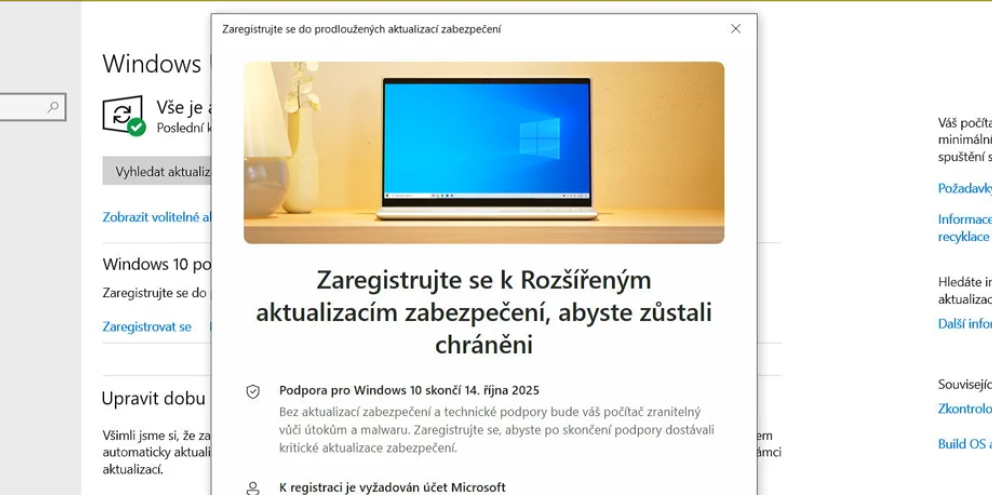
Od října 2025 končí běžná podpora Windows 10. Microsoft ale v rámci Evropské unie umožňuje uživatelům ještě 1 rok zdarma získávat bezpečnostní aktualizace – tzv. Extended Security Updates (ESU). Tato možnost ale není automatická, musíte se sami zaregistrovat do tohoto programu.
Kdy to má smysl
Pokud máte počítač s Windows 10, který nesplňuje požadavky Windows 11 nebo nechcete přejít na Windows 11, můžete si tímto způsobem zajistit ještě další rok bezpečného provozu.
Jak se ESU krok za krokem
1. Budete potřebovat účtu Microsoft
Pro aktivaci rozšířených bezpečnostních aktualizací (ESU) je nutné mít Microsoft účet. Existují dvě možnosti, jak ho vytvořit a používat:
Možnost A – Použít vlastní e-mail (např. @seznam.cz)
- Účet Microsoft si založíte pomocí vaší běžné e-mailové adresy.
- Výhoda: Nemusíte si pamatovat novou e-mailovou adresu.
- Nevýhoda: Tato adresa funguje jen pro přihlášení – nelze ji používat jako běžnou e-mailovou schránku přes Microsoft.
Možnost B – Vytvořit novou adresu u Microsoftu (např. @outlook.cz, @hotmail.com)
- Microsoft vám vytvoří novou e-mailovou adresu, např.
mojejmeno@outlook.cz. - Výhoda: Tuto adresu můžete používat jako běžnou e-mailovou schránku (přes Outlook, ve webovém prohlížeči i v aplikacích).
- Nevýhoda: Pokud e-mail nepoužíváte, musíte si novou adresu a heslo stejně pamatovat – což může být matoucí, zvlášť pokud máte více účtů.
2. Připojte počítač k internetu.
Připojte přes Wifi nebo LAN kabelem. Bez připojení nebude možné provést přihlášení.
3. Otevřete Nastavení
- Klikněte na tlačítko Start (levý dolní roh obrazovky).
- Vyberte Nastavení (ozubené kolečko).
4. Přejděte do části „Aktualizace a zabezpečení“.
„Zaregistrovat se pro rozšířené bezpečnostní aktualizace“

Pokud ji nevidíte, zkontrolujte, zda máte všechny dosavadní aktualizace nainstalované a zda jste skutečně přihlášeni účtem Microsoft.
5. Klikněte na Zaregistrovat se.
Dojde k zobrazení informativního okna o ESU a možnostech registrace. Pokud se Vám možnost registrace nezobrazuje, přečtěte si můj více technický článek.

6. Zvolte možnost v „Rozšířené aktualizace zabezpečení”
Zvolte první možnost – Přihlásit se k tomuto počítači pomocí účtu Microsoft (bez dalších poplatků)

7. Přihlaste se účtem Microsoft (nebo si ho vytvořte).
- Při tvorbě účtu zadáte e-mail, heslo a základní informace (datum narození, země).
- Heslo si bezpečně uložte – budete ho potřebovat při dalších přihlášeních.
8. Potvrďte a nechte systém dokončit registraci.
- Může být nutné restartovat počítač.
- Po restartu by měly aktualizace opět fungovat jako dříve do 13. října 2026.
Důležité bezpečnostní tipy
- Registrace je vázaná na účet Microsoft, a ten je potřeba udržovat aktivní (alespoň 1x za 60 dní se přihlásit).
- Zapište si heslo na bezpečné místo – ideálně mimo počítač.
- Pokud se vám nabídka nezobrazuje, zkuste ji hledat později – Microsoft ji uvolňuje postupně.
- Počítač musí být připojen k internetu, aby mohl kontrolovat stav účtu a aktualizací.
Tip do praxe – snadno zapamatovatelné heslo
Použijte větu, kterou si snadno zapamatujete, a tu pak upravte do podoby silného hesla. Například:
Věta:
mám rád kafe
Převod na heslo:m@m.r@d.Kafe-2025
Toto heslo splňuje všechna doporučení: Obsahuje malá i velká písmena, jsou v něm číslice (např. rok), a jsou v něm speciální znaky (@, ., -)
Heslo si vždy zapište a uložte na bezpečné místo, například do notýsku, který nevyhazujete (ne do kalendáře!). Ideální je mít jedno místo, kam si taková důležitá hesla zaznamenáváte. Pokud byste heslo zapomněli, bez něj se do účtu nedostanete – proto si dejte opravdu záležet na jeho uchování.