
Co znamená konec podpory Windows 10
Podpora Windows 10 skončí 14. října 2025, tedy už za pár měsíců. Řada lidí si myslí, že jejich počítač po tomto datu přestane fungovat, což není pravda. Počítač bude stále fungovat stejně, takže se dostanete ke svým datům i na internet. Po tomto datu nebudou ale vycházet bezpečnostní aktualizace a počítač bude vystaven novým hrozbám. Možná si teď říkáte, že vás bezpečnostní aktualizace nezajímají a zůstanete tedy na Windows 10. V současném světě plném kybernetických podvodů a různých útoků je nezabezpečený systém vábničkou pro tyto podvodníky. Navíc na neaktualizovaném systému mohou velmi brzy přestat fungovat různé aplikace, například aplikace MS Office, OneDrive synchronizace nebo webový prohlížeč.
Aktuálně Microsoft nabízí dvě hlavní cesty, jak pokračovat. Můžete přejít na Windows 11, nebo zůstat u „desítek“ a platit si rozšířenou bezpečnostní podporu (ESU). Upgrade z Windows 10 na Windows 11 je stále zdarma. Pokud to situace umožňuje, upgradujte. Alternativou pak je přejít na operační systém Linux, který je zdarma.
Veškeré informace uvádím obecně. Cílem je uvést vás do problematiky tak, ať se v ní orientujete. A pokud sami nechcete nebo neumíte popsané operace udělat, vždy se můžete obrátit na nějakého odborníka nebo znalejšího člověka a požádat ho o cílenou pomoc.
Když Windows 11 odmítá váš počítače
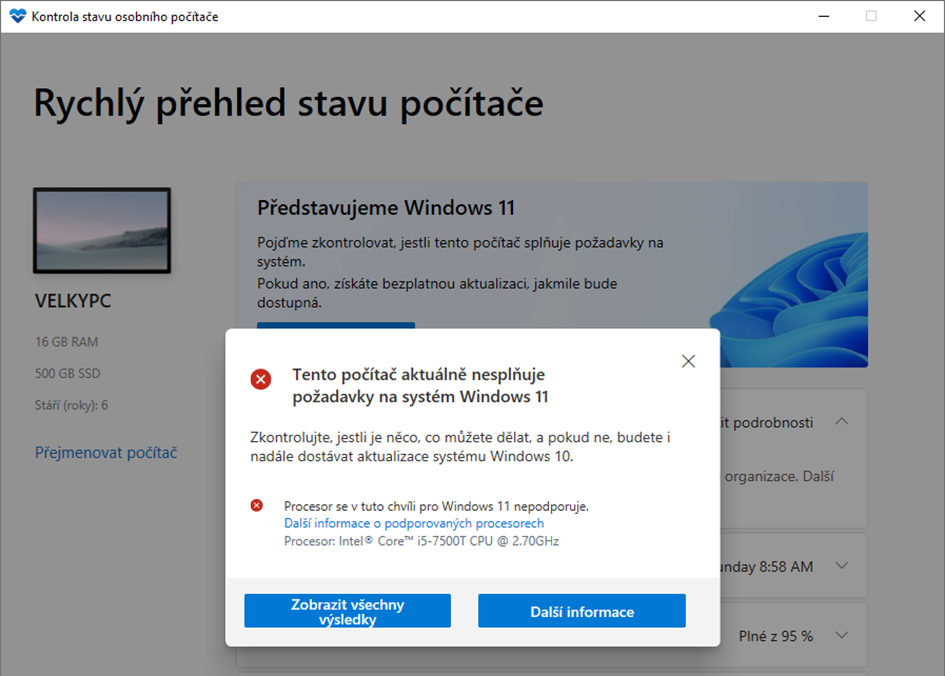
Windows 11 vyžaduje čip TPM 2.0 (šifrovací čip) a procesory zhruba od roku 2018. Microsoft tvrdí, že novější hardware umožňuje lépe chránit vaše data, ale zároveň tlačí mnoho funkčních strojů k předčasnému odpisu.
Windows 10 s bezpečnostním předplatným
Pokud jste spokojeni s Windows 10, můžete si předplatit bezpečnostní balíček Extended Security Updates (ESU). Pro jednotlivce nebo běžné zákazníky s Windows 10 Home bude možné zakoupit rozšířené aktualizace zabezpečení pro Windows 10 za 30 USD (necelých 700 Kč), ale pouze na jeden rok. Pro firemní zákazníky je možné předplatit tříletý bezpečnostní balíček ESU. První rok vyjde na 61 USD a cena se zdvojnásobuje každý následující rok, maximálně ale po dobu tří let. V některých zdrojích se taky uvádí, že pokud si platíte roční předplatné Microsoft 365 (balík s Office 365), budou na počítače s tímto nainstalovaným balíčkem chodit bezpečnostní aktualizace i po datu ukončení podpory.
- Windows 10 Consumer Extended Security Updates (ESU) program – Podpora Microsoftu
- Extended Security Updates (ESU) program for Windows 10 | Microsoft Learn
Co to znamená v praxi?
Počítač zůstane po 14. říjnu 2025 takový, jak ho znáte. Budete dostávat každý měsíc záplaty proti novým zranitelnostem. Pokud využíváte předplatné Windows 365, ESU si platit nemusíte.
Dle mého ale tato cesta není řešením. Teda pokud nutně Windows 10 nepotřebujete k provozu nějaké speciální aplikace, která nefunguje na Windows 11. Platíte totiž ročně nějakou částku, a přesto jedete na „desítkách“, které už nemají budoucnost. A navíc můžete narazit na služby, které Windows 10 nebude podporovat. Například při ukončení podpory Windows 7 a 8.1 některé banky aktivně blokovali přístup do svých internetových bankovnictví. Dalším problémem bude podpora webových prohlížečů. Google Chrome už dnes tiše zjišťuje, zda PC splňuje Windows 11, aby mohl zobrazit doporučení. Mozilla Firefox zatím podporu Windows 10 neomezuje.
Aktivujte si zdarma rozšířené bezpečnostní aktualizace pro Windows 10
Microsoft v rámci Evropské unie nakonec umožňuje uživatelům získávat ještě 1 rok zdarma bezpečnostní aktualizace ESU. Tato možnost ale není automatická, musíte se sami zaregistrovat do tohoto programu. Více o tom jsem napsal v článku ZDE.
Instalace/upgrade na Windows 11
Druhou možností je upgrade nebo instalace Windows 11 na původní počítač. V případě, že máte počítač s podporovaným procesorem a TPM čipem, vše by mělo jít bez nějakých problémů a více méně automaticky. Pokud ale máte počítač, který nesplňuje požadavky, budete muset „otevřít zadní vrátka“ ve Windows 10. Jedná se malou úpravu registrů, která vypne kontroly způsobilosti procesoru a přítomnost bezpečnostního čipu TPM. To můžete udělat ručně nebo pomocí nějakého nástroje (např. Flyby11). Jen pozor na nástroje, některé totiž mohou záměrně do systému zavést různé viry. Proto je nejbezpečnější cestou (a taky nejsložitější) editace registru ve Windows.
Co je upgrade nebo instalace
Windows 11 můžete na počítač nainstalovat formou upgradu z Windows 10 nebo jako čistou instalaci. Upgrade zachová veškerá nastavení, aplikace a data na vašem počítači. Čistá instalace, jak už název napovídá, vše na počítači smaže a začínáte od začátku – máte čistý stůl. Oba přístupy mají svůj smysl, proto je potřeba zvolit, co potřebujete vyřešit.
Upgrade zachová vše jako v původním systému, pouze se změní „podvozek“. Můžou se ale zachovávat i některé chyby, pomalost systému a zbytečný „plevel“. Čistá instalace ve většině případů vyřeší všechny provozní problémy (pokud není chyba někde v útrobách samotného počítače), pomalý běh a řadu zbytečných aplikací, starých nepotřebných dat atd. Jen je potřeba myslet na zálohování důležitých dat. Zálohovaná data se pak musí nakopírovat zpět do čistě nainstalovaného systému Windows 11.
Stáhnout instalační ISO soubor doporučuji pouze z oficiálního webu Microsoft (https://www.microsoft.com/cs-cz/software-download/windows10) nebo přes aplikace InstallAssistant / MediaCreationTool. Z neznámých zdrojů totiž hrozí, že si do počítače zanesete virus.
Podrobnější návod s postupem jsem přidal na webové stránky Moje Knowledge base
Když nemáte podporovaný procesor
Microsoft může zobrazovat výstrahu, že počítač nebude oficiálně podporován a nemusí dostávat všechny aktualizace. Windows 11 na zařízeních, která nesplňují minimální požadavky na systém – Podpora Microsoftu
Velké „roční“ verze (např. 24H2) se na takových strojích nestahují samy. Je třeba znovu stáhnout aktuální instalační soubor (ISO) a provést aktualizaci na novější verzi.
Od jara 2025 Microsoft postupně zpřísňuje kontroly a některé nástroje třetích stran označuje za rizikové. Navíc nelze vyloučit, že v budoucnu instalaci zablokuje úplně.
Když to převedeme na příměr současné eko doby: je to jako jezdit starším naftovým autem – na technické kontrole teď projdete emise, ale až se opět zvednou evropské emisní limity, tak už vaše auto emisní limity nesplní a technickou neprojde. Teda pokud někdo neupraví naměřené hodnoty na emisích 😊
Pozor na hodně staré procesory
Před instalací Windows 11 si ověřte, jak starý počítač máte. U těch starých počítačů totiž hrozí, že máte hodně starou generaci procesoru, který nezvládá Windows 11. Konkrétně Windows 11 24H2 vyžaduje, aby procesor podporoval instrukční sadu SSE4.2. Na počítači se starým procesorem bez SSE4.2 nelze Windows 11 24H2 nainstalovat ani provozovat. Instalace selže, případně systém nenaběhne vůbec. U procesorů Intel je tato instrukce součástí od 1. generace Core i3/i5/i7 (cca od roku 2010). U AMD pak od 1. generace procesoru Ryzen (od roku 2017).
Instrukční sada je „slovník povelů“, kterým procesor rozumí. Popišme si to na příkladu dálkového ovládání v autě. Ovladač má předem dané funkce (zamkni dveře, odemkni dveře, otevři kufr). Stejně tak i procesor má pevně uložený soubor jednoduchých příkazů – sečti, ulož, porovnej. Programy tyto příkazy skládají dohromady, aby počítač dělal to, co potřebujeme. Novější procesory dostávají nové nebo „rozšířené slovníky“ (třeba právě SSE 4.2), díky kterému dokážou některé úkony provést rychleji nebo s menší spotřebou energie. Pokud program potřebuje používat určité instrukční sady, které ale procesor nemá, tak nebude fungovat.
Určitě si pamatujete na přechod digitálního televizní vysílání z DVB-T1 na DVB-T2. Starý televizor bez set-top-boxu sice pořád dobře funguje, ale jakmile se v éteru objevil jen DVB-T2, obraz se nezobrazil. Televizoru totiž chybí jazyk (instrukce), které novému signálu rozumí. Stejně tak program, který vyžaduje novější instrukční sadu procesoru bude mít problém se starým procesorem, který tyto potřebné povely nezná. Takže se aplikace nespustí (nebo poběží velmi těžkopádně), i když je jinak počítač v pořádku.
Překontrolujte pevný disk
Ještě jedno doporučení. Pokud na starém počítači provozujete klasický mechanický pevný disk (HDD), určitě ho vyměňte za disk typu SSD. Jedná se totiž o velice rychlý disk, takže místo načítání systému okolo dvou minut a více, se bude načítat třeba jen 20 sekund. Navíc veškeré reakce systému budou neporovnatelně rychlejší.
Jak poznáte, že máte v počítači mechanický disk? Jednoduše tak, že když máte zapnutý počítač, tak v něm při práci jako by něco jemně „praskalo / lupalo/ ťukalo“. Pokud se jedná o disk, na kterém je samotný operační systém Windows 10, tak budou reakce systému vcelku pomalé, hlavně po spuštění počítače. A počítač před rokem 2017 většinou SSD disk ještě neobsahoval.
Já vždy říkám příměr, že výměnou HDD za SSD disk ze starého letadla uděláte stíhačku. Samotná výměna je ale bohužel technicky náročnější. Musíte počítač rozebrat a vyměnit systémový HDD za nový SSD disk a taky překopírovat data ze starého HDD.
Přejděte na operační systém Linux
Jestli nechcete platit další poplatky za bezpečnostní balíček ESU ani riskovat neoficiální upgrade na Windows 11, můžete vdechnout počítači nový život s operačním systémem Linux.
Linux se chová podobně jako Windows. Pro běžné prohlížení webu, e-maily, videa, úschovu fotek, tvorbu dokumentů vám bohatě postačí. Jen je dobré počítat s tím, že při nečekané závadě budete občas potřebovat trpělivost – nebo telefon na vnoučata / člověka, který Linuxu alespoň trošku rozumí.
Samotný Linux stojí na základním jádře (představme si to jako lidské tělo) a okolo tohoto jádra pak různé společnosti a nadšenci staví vlastní konstrukce. Těm se obecně říká distribuce. U Linuxu existují desítky různých distribucí. Každá může být vhodná na něco jiného – jedna je vhodná na vědecké účely, jiná je určení pro bezpečnostní techniky nebo pro běžné domácí uživatele. Většina jazykových mutací včetně plné podpory češtiny je standardně součástí všech distribucí.
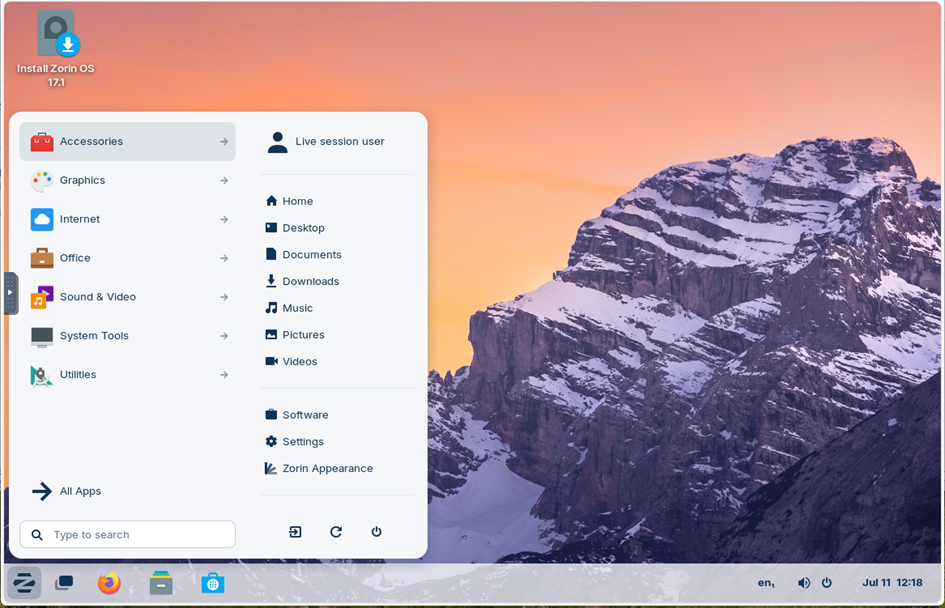
Vzhled prostředí
Aby to nebylo úplně jednoduché, každá distribuce může mít k dispozici několik prostředí. Windows i Apple MacOS májí určitý vzhled prostředí, který se v průběhu let mění jen mírně. U Linuxu si můžete vybrat z nabídky prostředí, které vám vyhovuje nejlépe. Každé prostředí si představte jako nábytek do stejného pokoje – samotný pokoj (Linux) zůstává stejný, jen se mění uspořádání stolů, židlí a polic.
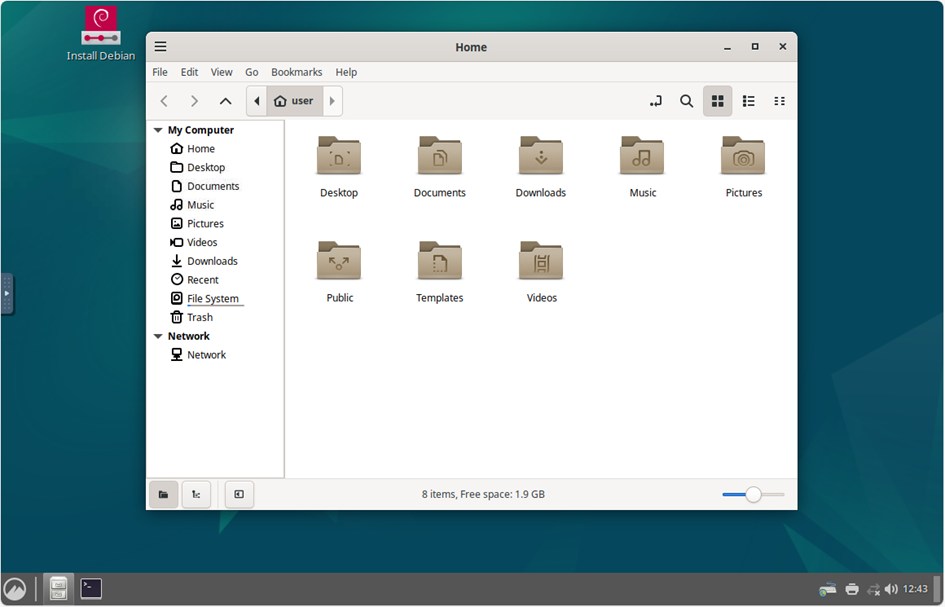
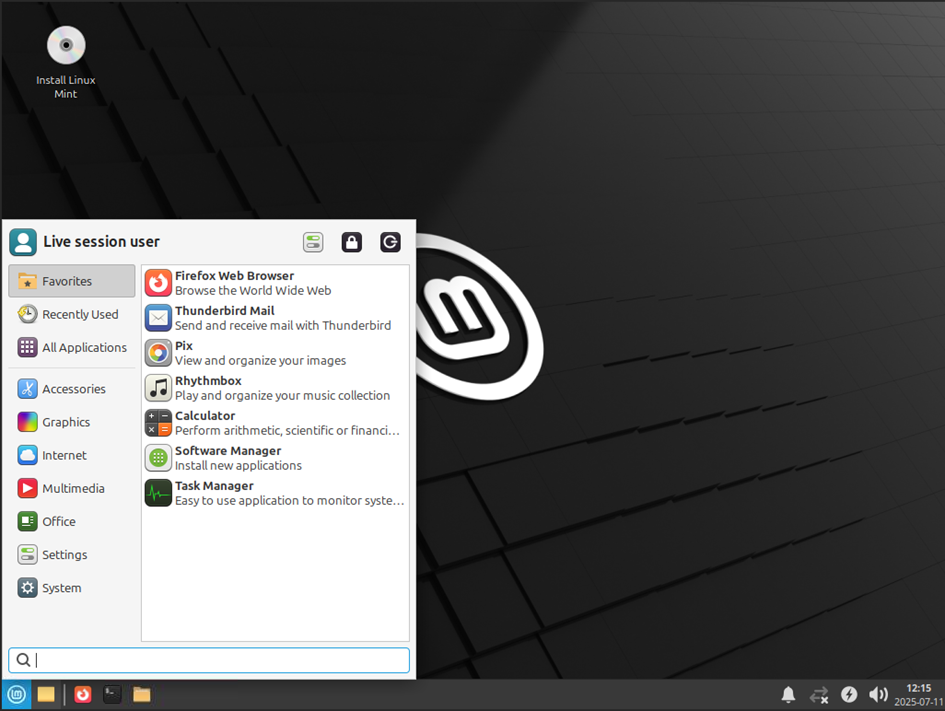
Cinnamon
Dole přes celou šířku obrazovky leží lišta s „tlačítkem Start“ vlevo, za ním seznam otevřených oken a vpravo hodinami a ikonami připojených zařízení. Vypadá a chová se téměř stejně jako Windows 7 – 10, takže kdo umí kliknout na Start, hned se zorientuje.
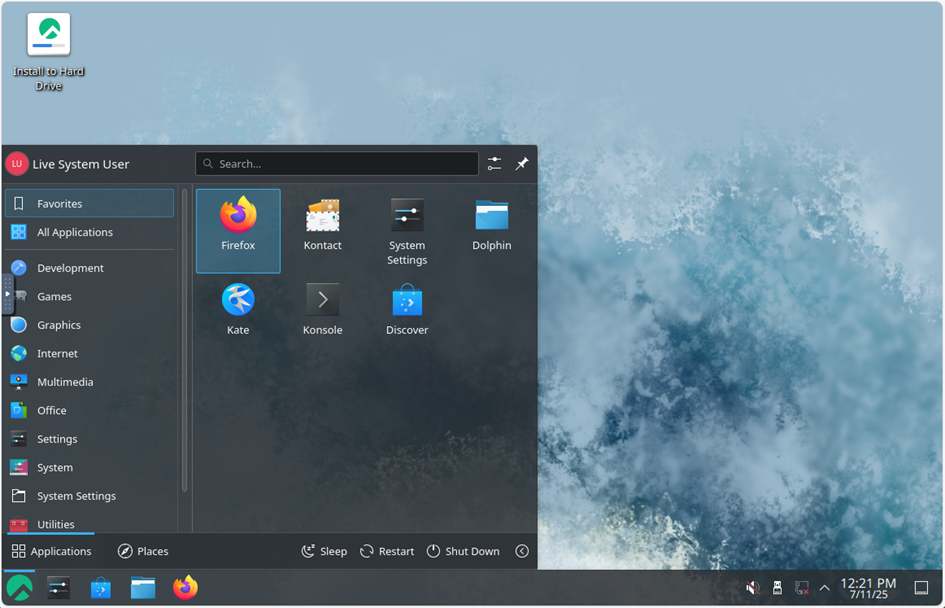
KDE Plasma
Také používá spodní lištu a okno nabídky aplikací připomínající moderní Windows 11, ale dovolí vám posunout, zvětšit či zprůhlednit skoro každý prvek. Pro seniory, kteří rádi „bastlí“ vzhled, nabízí nejvíc voleb, jinak stačí nechat výchozí nastavení a chovat se jako ve Windows.
GNOME
Nemá klasické tlačítko Start; místo něj stisknete klávesu s logem Windows a rozbalí se přehled všech otevřených programů a políčko pro vyhledání čehokoli (dokumentu, nastavení i aplikace). Připomíná spíš mobilní telefon či tablet. Kdo používá dotyk, ocení velké ikony.
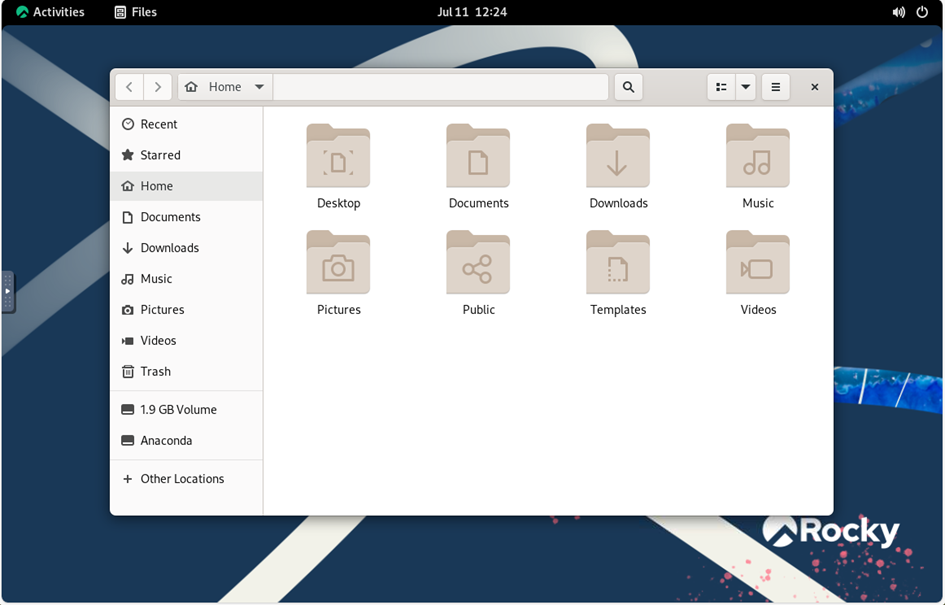
Xfce
Lehké a úsporné prostředí, které se vzhledem vrací ke stylu Windows XP: dole úzká lišta s nabídkou, přepínačem oken a hodinami. Žádné efekty navíc, zato plynule běží i na 15 let starých počítačích.
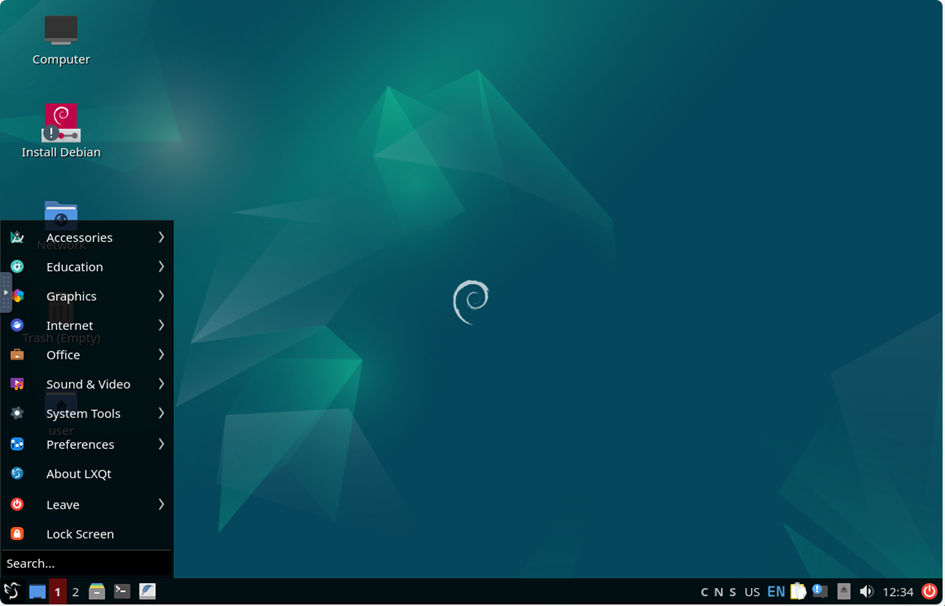
LXQt
Ještě odlehčenější varianta Xfce. Lišta a nabídka jsou ještě prostší a celý systém se spustí s méně než 400 MB paměti. Ideální náhrada za Windows XP na starých noteboocích, kde by novější Windows už „dusily“ hardware.
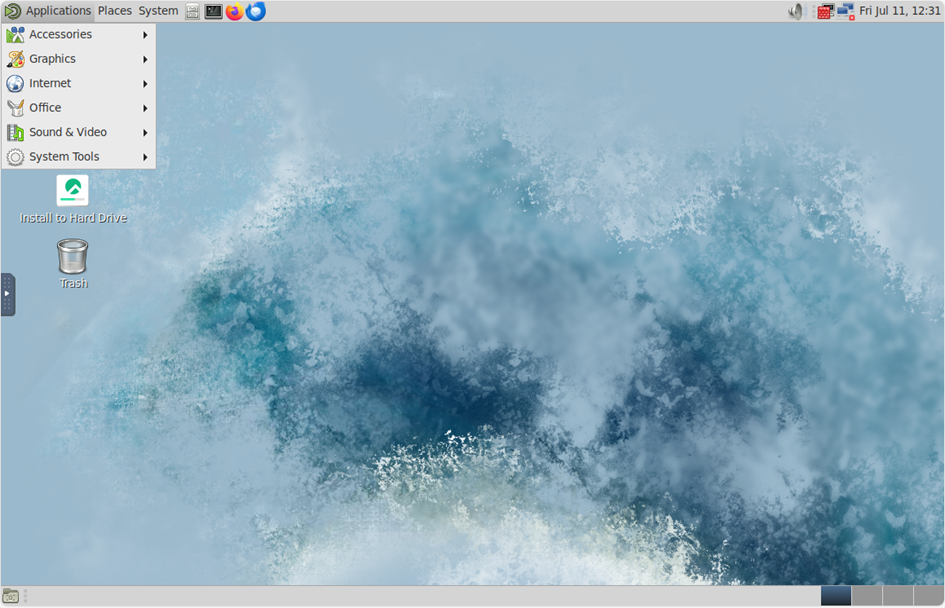
MATE
Už při prvním zapnutí uvidíte dvě lišty: horní s nabídkou aplikací a hodinami, spodní s přehledem otevřených oken.
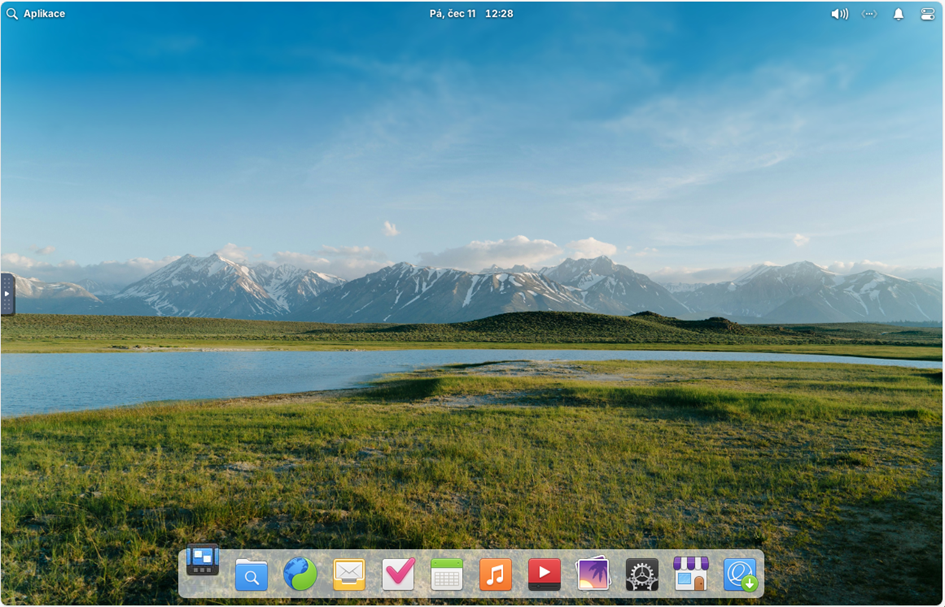
Pantheon (elementary OS)
– Horní lišta a dole elegantní „dok“ s barevnými ikonkami – jako kdybyste si na jeden den vypůjčili počítač od majitele Macu. Chybí složitá nastavení, vše je schované do jednoduchých přepínačů, takže se nováček nemá kde ztratit.
Jakou zvolit distribuci
Pro začátečníky se vyplatí sáhnout po distribuci, která se ovládá a vypadá podobně jako Windows, není náročné na hardware a má dlouhou podporu.
Délka podpory
Zvolte si verzi LTS (Long-Term Support, tedy „dlouhá podpora“). Po celou tu dobu totiž dostáváte na nainstalovaný operační systém bezpečnostní záplaty a drobná vylepšení. Nepotrápí vás ale velkými změnami vzhledu ani novými tlačítky, která by vás mohla zmást. Vydrží tak stabilně fungovat celé roky, aniž byste museli řešit složité aktualizace nebo přeinstalaci.
U většiny „uživatelských“ distribucí (Ubuntu, Linux Mint, Zorin OS, Lubuntu) vychází nová verze s dlouhodobou podporou (LTS) každé dva roky. Délka podpory je většinou pět let bezpečnostních záplat. Ze starší verze LTS můžete přejít na novou verzi formou upgradu, který vám systém sám nabídne. Aktualizací na novou LTS verzi si přidáte dalších pět let klidu bez přeinstalace.
Nové LTS přináší i novější jádro systému, ovladače a knihovny. V praxi to může zkomplikovat situaci majitelům velmi starých počítačů. Běžný domácí počítač z posledních 15 let tak můžete upgradovat bez větších problémů. Ty starší ale můžou mít problémy.
Volba distribuce
Nejoblíbenější volbou pro domácí využití je dnes Linux Mint s prostředím Cinnamon. Ponecháte si nabídku Start v levém dolním rohu a panel s ikonami známý ze „sedmiček“ nebo „desítek“.
Pokud chcete vzhled ještě blíže k Windows 11, sáhněte po Zorin OS. Tvůrci přibrušují detaily tak, aby se nový uživatel nemusel zdlouhavě rozhlížet.
Na opravdu hodně starý notebooky je tu Lubuntu s lehkým prostředím LXQt, které startuje svižně i se dvěma gigabajty operační paměti RAM.
Co zvládnou všechny? Surfování po internetu ve Firefoxu nebo Chromiu, přehrávání videí z YouTube, prohlížení a úpravy fotografií i psaní v LibreOffice. Na tyto běžné úkoly tedy plně postačí – a to často rychleji než Windows na stejném železe.
Pro úplné začátečníky existuje i Chrome OS Flex. Systém startuje rychle, ovládání se podobá prohlížeči Chrome a vše běží „v cloudu“, takže se počítač nezanáší.
Chrome OS Flex
Google neposkytuje oficiální instalační ISO soubor pro instalaci ChromeOS Flex. Místo toho nabízí tzv. „recovery image“ ve formátu ZIP/BIN, který je určený k vytvoření bootovacího USB disku pomocí nástroje Chromebook Recovery Utility v prohlížeči Chrome.
.
- Otevřete Chrome a nainstalujte rozšíření Chromebook Recovery Utility.
- Spusťte rozšíření a postupujte podle pokynů:
- Zvolte „Google ChromeOS Flex“ jako zařízení.
- Vytvořte bootovací USB disk (min. 8 GB).
- Z USB disku můžete ChromeOS Flex spustit a nainstalovat na svůj počítač.
Vyzkoušíte dřív, než nainstalujete
Velkou výhodou Linuxu je možnost vyzkoušet si samotný systém formou Live verze. Stačí stáhnout instalační obraz (ISO), nainstalovat si ho na USB flash disk a počítač z něj spustit. Můžete si tak vyzkoušet systém v režimu „na nečisto“. Pokud se vám bude líbit, můžete ho většinou nainstalovat vedle Windows (při startu počítače si vyberete, který operační systém se má spustit) nebo Windows úplně nahradit. Obrázky z jednotlivých prostředí jsem do tohoto článku pořídil právě z live verzí.
Kde může Linux potrápit
Ačkoliv jsou dnešní distribuce uživatelsky přívětivé, pokud se něco pokazí – třeba tiskárna odmítne spolupracovat nebo potřebujete speciální program, který existuje jen pro Windows – může být řešení složitější a často vyžaduje hledání návodu nebo pomoc někoho zkušenějšího. Kritici zmiňují právě tuto roztříštěnost různých distribucí jako hlavní slabiny linuxového světa. Každopádně velkou výhodou jsou stovky alternativních nebo stejných aplikací, které používáte na Windows. Standardně totiž aplikace pro Windows na Linuxu nespustíte a naopak. Existují ale určité nástroje (Wine, PlayOnLinux), které některé aplikace pro Windows umí na Linuxu spustit. Ale ve většině případu existují různé alternativy nebo stejné „windowsí“ verze aplikace pro Linux.
Otestujte si Linux online
Existuje několik způsobů, jak si můžete Linuxové distribuce vyzkoušet „naživo“, tedy bez nutnosti instalace na pevný disk.
1. Online testování v prohlížeči
DistroSea – Umožňuje spustit různé Linux distribuce přímo ve webovém prohlížeči. Nemusíte nic instalovat, stačí otevřít stránku, vybrat si distribuci a prostředí, kterou chcete vyzkoušet. Ideální pro rychlé seznámení se s prostředím a základními funkcemi – https://distrosea.com.
2. Live USB (nebo DVD)
Většina běžných Linux distribucí (např. Ubuntu, Linux Mint, Fedora, Debian, Zorin OS) nabízí tzv. Live verzi. Stačí stáhnout ISO soubor, vytvořit bootovací USB disk (například pomocí programů jako Rufus), a z něj počítač spustit.
Počítač pak běží přímo z USB (nebo DVD), bez zásahu do vašeho stávajícího systému. Můžete tak bezpečně otestovat funkčnost, ovladače i prostředí. Pokud se vám systém zalíbí, často lze z této live verze rovnou provést instalaci na disk.
3. Virtuální stroje
Další možností je vyzkoušet Linux v tzv. virtuálním stroji (např. VirtualBox, VMware), kde si ISO soubor spustíte jako „virtuální počítač“. Je to vhodné pro testování více distribucí bez restartování počítače, ale vyžaduje to trochu více znalostí.
Pro úplné začátečníky je nejjednodušší vyzkoušet distribuci online (DistroSea). Pokud chcete otestovat kompatibilitu s vaším hardwarem (tiskárny, Wi-Fi, zvuk), použijte Live USB. Pro pokročilejší uživatele je vhodné využít virtuální stroj.
Repasovaný počítač
Když si pořídíte repasovaný počítač, je to podobné, jako když si koupíte ojeté auto z prověřeného autobazaru. Auto už má sice něco najeto, ale prošlo kontrolou, dostalo nové pneumatiky a vy dostanete záruku, že hned neselže. Proti novému autu je ale cena o dost níže.
Proč tedy o repasu uvažovat? Především kvůli ceně. Kancelářské či domácí sestavy z vyšší firemní řady, které stály v době uvedení desítky tisíc korun, se v repasované podobě prodávají v řádu jednotek tisíc korun. Některé renomované firmy dávají dokonce dvanáct, osmnáct či dokonce třicet šest měsíců záruku. Repasovaný počítač odborná firma ve většině případů rozebere, vyčistí od prachu, vymění vadné části a bezpečně smaže všechna data původního majitele. Je to zlatá střední cesta mezi „starým počítačem“ a drahým nováčkem. Dostanete modernější stroj s oficiální podporou Windows 11 (nebo s pohodlně běžícím Linuxem) za zlomek ceny nového počítače. A zároveň pomůžete zmírnit nadbytečnou výrobu elektroniky. Pokud váš stávající počítač už dosluhuje a nechcete se trápit obcházením hardwarových požadavků, stojí tahle volba minimálně za zvážení. Počítač s podporou Windows 11 lze dnes běžně pořídit už od 4000 Kč.
Osobně bych se ale díval po počítači s novějším hardwarem a připlatil bych si. Mnohdy stačí připlatit pár stovek a dostanete počítač, který bude mladší o roky. Například za 4500 Kč si pořídíte počítač s procesorem Intel 8. generace, který má podporu Windows 11. Když si připlatíte 1000 korun, dostanete počítač s o rok mladším procesorem, který bude mít větším výkon. Také se obávám, jestli s příchodem Windows 12 opět Microsoft nezvedne požadavky na generaci procesoru. Tak ať pak nemusíte opět řešit stejný problém.
Na co si dát pozor
Než koupíte repasovaný počítač, vyplatí se ověřit, zda skutečně splňuje podmínky na Windows 11. Všímejte si roku výroby procesoru. U Intelu to jsou minimálně procesory 8. generace (rok 2017) a novější. U AMD procesory Ryzen 2. generace (rok 2017) nebo novější. Přítomnosti čipu TPM 2.0 je u těchto počítačů standardní vybavení. Solidní prodejce má tyto údaje jasně uvedené nebo vám je na dotaz potvrdí.
Jak už jsem psal výše, starší počítač může Windows 11 rozjet s dříve popsanou „úpravou v registru“, což nemusí být ideální, pokud si kupujete repasovaný počítač s cílem zajistit si podporu Windows 11 a novějších.
Závěrečné shrnutí
Přechod z Windows 10 po ukončení jeho podpory je důležité rozhodnutí, které se týká bezpečnosti, pohodlí i financí každého uživatele. V předchozím textu jsme podrobně rozebrali možnosti, které mají uživatelé k dispozici a vysvětlili jsme si důležité pojmy.
Následující shrnutí nabízí přehled klíčových informací a doporučení, která vám pomohou vybrat nejvhodnější cestu podle vašich potřeb a technických možností. Najdete zde odkazy na oficiální zdroje a upozornění na možná rizika spojená s neoficiálními postupy.
Jak si ověřit, jestli váš počítač splňuje požadavky na Windows 11
Chcete-li zjistit, zda je váš počítač připraven na Windows 11, postupujte následovně:
- Stáhněte si nástroj „Kontrola stavu počítače“ (PC Health Check) od Microsoftu na https://support.microsoft.com/cs-cz/windows/jak-pou%C5%BE%C3%ADvat-aplikaci-kontrola-stavu-osobn%C3%ADho-po%C4%8D%C3%ADta%C4%8De-9c8abd9b-03ba-4e67-81ef-36f37caa7844 nebo přímo přes https://aka.ms/GetPCHealthCheckApp.
- Nainstalujte a spusťte tento program.
- Klikněte na tlačítko „Zkontrolovat nyní“.
- Nástroj vám zobrazí, zda váš počítač splňuje požadavky pro Windows 11. Pokud ne, zobrazí také konkrétní důvody (například chybějící TPM 2.0 nebo nepodporovaný procesor).
- Mnohdy můžete mít podporovaný procesor, ale TPM čip je systémově vypnutý, což brání upgradu. Po jeho zapnutí bude umožněn upgrade na Windows 11. Samotné zapnutí se dělá v BIOS, který při spuštění počítače inicializuje a konfiguruje připojený hardwaru v počítači.
Tento postup je vhodný i pro začátečníky – stačí postupovat podle pokynů na obrazovce.
Informace o rozšířené bezpečnostní podpoře (ESU) a nákup: https://learn.microsoft.com/cs-cz/partner-center/customers/extended-security-updates
Oficiální požadavky na Windows 11: https://support.microsoft.com/cs-cz/windows/windows-11-po%C5%BEadavky-na-syst%C3%A9m-86c11283-ea52-4782-9efd-7674389a7ba3
Slovníček pojmů
| Pojem | Vysvětlení |
| TPM | Zabezpečovací čip v počítači, který chrání vaše data a umožňuje některé bezpečnostní funkce. U Windows 11 je vyžadována verze 2.0. |
| LTS | „Long-Term Support“ – dlouhodobá podpora. U Linuxu to znamená, že daná verze systému dostává bezpečnostní aktualizace několik let bez nutnosti složitých změn. |
| ESU | „Extended Security Updates“ – rozšířená bezpečnostní podpora. Za poplatek získáte bezpečnostní záplaty i po oficiálním ukončení podpory systému. |
| BIOS | BIOS (Basic Input/Output Systém) je základní software uložený na základní desce počítače. Slouží k inicializaci a konfiguraci hardwaru v počítači při spuštění počítače a následnému předání řízení operačnímu systému. |
Rizika neoficiálního upgradu
Používání neoficiálních nástrojů a postupů na obcházení hardwarových požadavků (např. úpravy registrů, programy třetích stran) může vést k:
- Ztrátě oficiálních aktualizací a podpory od Microsoftu.
- Zvýšenému riziku napadení virem nebo jiným škodlivým softwarem.
- Nestabilitě systému a nemožnosti instalovat budoucí aktualizace.
Microsoft může v budoucnu tyto „obejité“ instalace zablokovat nebo omezit jejich funkčnost. Proto doporučujeme používat pouze oficiální cesty.
Příklad přehledné tabulky
| Možnost | Cena | Bezpečnost | Náročnost změny | Doporučeno pro koho |
| Zůstat na Win10+ESU | 30 USD/rok | Dobrý | Nízká | Specifické aplikace |
| Přejít na Win11 | Zdarma* | Výborný | Střední | Novější hardware |
| Přejít na Linux | Zdarma | Výborný | Vyšší | Základní užívání |
| Chrome OS Flex | Zdarma | Výborný | Nízká | Úplní začátečníci |
| Repasovaný počítač | od 4000 Kč | Výborný | Střední | Každý, kdo chce jistotu |
*Pozn.: U přechodu na Win11 mohou vzniknout náklady na nový hardware.
Nejznámější firmy s repasovanými počítači v ČR
Pokud hledáte spolehlivého prodejce repasovaných PC, můžete vybírat z několika ověřených firem, které patří mezi největší a nejznámější na českém trhu:
- GIGACOMPUTER – Jeden z největších a nejdéle působících prodejců repasované výpočetní techniky. Nabízí široký sortiment PC, notebooků i příslušenství, vše se zárukou.
- LevnaPC.cz – Specializuje se na repasované počítače a notebooky, s důrazem na kvalitu a individuální konfigurace.
- Technimax – Zaměřuje se zejména na značku Dell, nabízí detailně testované a vyčištěné repasované počítače a pracovní stanice.
- Eurotech.cz – Dlouholetý prodejce repasované techniky, v nabídce má i špičkové modely a pracovní stanice.
- Počítače24.cz – Široký výběr repasovaných počítačů a notebooků, včetně záručního i pozáručního servisu.
- RECOMP.cz – Firma s dlouhou tradicí, specializuje se na repasované počítače značek Dell, Lenovo a HP.
- Počítače za babku (pocitacezababku.cz) – Nabízí repasované počítače s možností filtrování podle ceny a parametrů, vhodné i pro nenáročné uživatele.
- Počítárna.cz – Zaměřuje se na repasované notebooky a PC, nabízí rychlé dodání a široký výběr modelů.
- inComputer.cz – Prodej repasovaných notebooků a PC se zárukou, důraz na kvalitu a rychlé dodání.
Tyto firmy obvykle poskytují záruku na zboží, možnost osobního odběru a často i odborné poradenství s výběrem vhodné konfigurace. Výhodou je také možnost výběru z různých značek (Dell, HP, Lenovo, Fujitsu, Apple) a úpravy konfigurace na míru. Repasované počítače nabízí i další prodejci, ale většinou jako okrajovou záležitost. Například i Alza.cz.
- https://www.gigacomputer.cz/repasovane-pocitace/
- https://www.levnapc.cz/repasovane-pocitace.html
- https://www.technimax.cz/repasovane-pocitace
- https://www.eurotech.cz
- https://www.pocitace24.cz
- https://www.recomp.cz/repasovane-pocitace/
- https://www.pocitacezababku.cz/Pouzite-pocitace.htm
- https://www.pocitarna.cz/nejlepsi-repasovane-pocitace/
- https://www.incomputer.cz

